
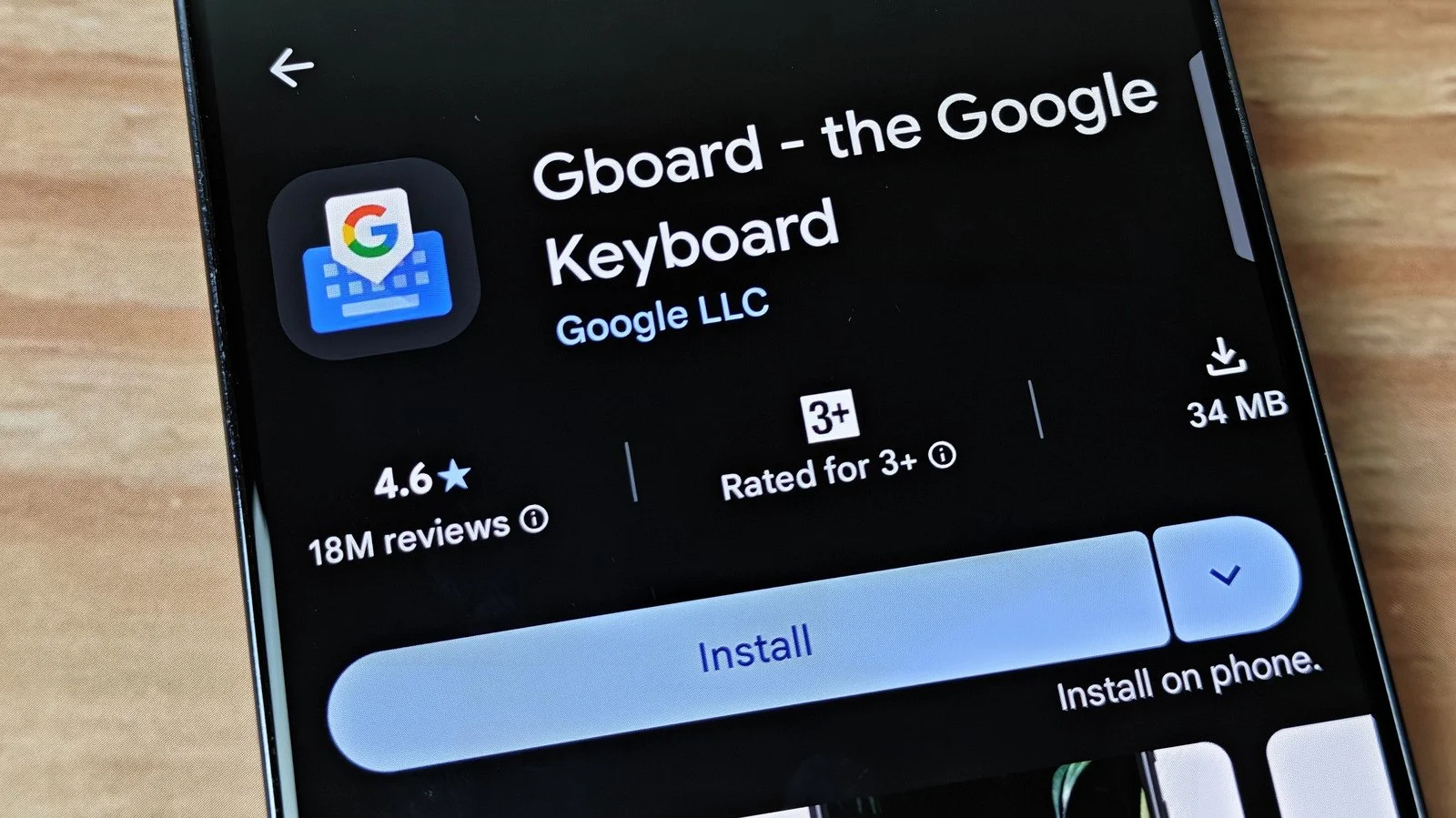
Gboard для Android позволяет хранить несколько скопированных фрагментов, менять размер и положение клавиатуры, а также настраивать отклик клавиш. Эти параметры доступны в панели инструментов и настройках приложения.
Буфер обмена нужно включить вручную. Он хранит несколько текстовых фрагментов и изображений, которые можно вставлять в разных приложениях. Для доступа к функции нажмите значок буфера над клавишами. Если его нет на панели, откройте меню с четырьмя квадратами.
Обычные элементы буфера удаляются примерно через час. Часто используемый текст можно закрепить. Пароли и другие чувствительные данные лучше не копировать в буфер или удалять их сразу после использования: при включённом буфере они остаются доступными некоторое время.
Синхронизация буфера между телефоном и компьютером не встроена в Gboard. Её можно настроить с помощью отдельных приложений, например Microsoft Phone Link или KDE Connect.
Для набора одной рукой клавиатуру можно сдвинуть к левому или правому краю экрана. Кнопка в режиме одной руки меняет сторону расположения, а отдельный элемент управления позволяет дополнительно изменить размер клавиатуры.
В настройках Gboard можно уменьшить или увеличить клавиатуру по высоте, поднять её выше экрана и включить плавающий режим. В этом режиме клавиатура отделяется от нижней части экрана и перемещается по дисплею. На планшете её можно сдвинуть к краю для набора одной рукой.
В разделе Gboard «Настройки» настраивается длительность долгого нажатия. Она определяет, как быстро клавиша реагирует на удержание и ввод дополнительного символа. Там же можно изменить длительность вибрации при нажатии.
Клавиши запятой и точки можно вывести на основную раскладку. При необходимости туда же добавляются кнопки эмодзи и переключения языка. Эти функции также доступны через долгое нажатие на запятую или дополнительные меню.
При подключении Bluetooth-клавиатуры экранная раскладка Gboard исчезает. Вместо неё внизу экрана появляется компактная панель с подсказками, эмодзи, голосовым вводом и дополнительным меню.
Чтобы открыть настройки, вызовите Gboard в любом поле для ввода текста и нажмите значок шестерёнки. Основные параметры находятся в разделах «Буфер обмена», «Настройки» и режиме одной руки.


