
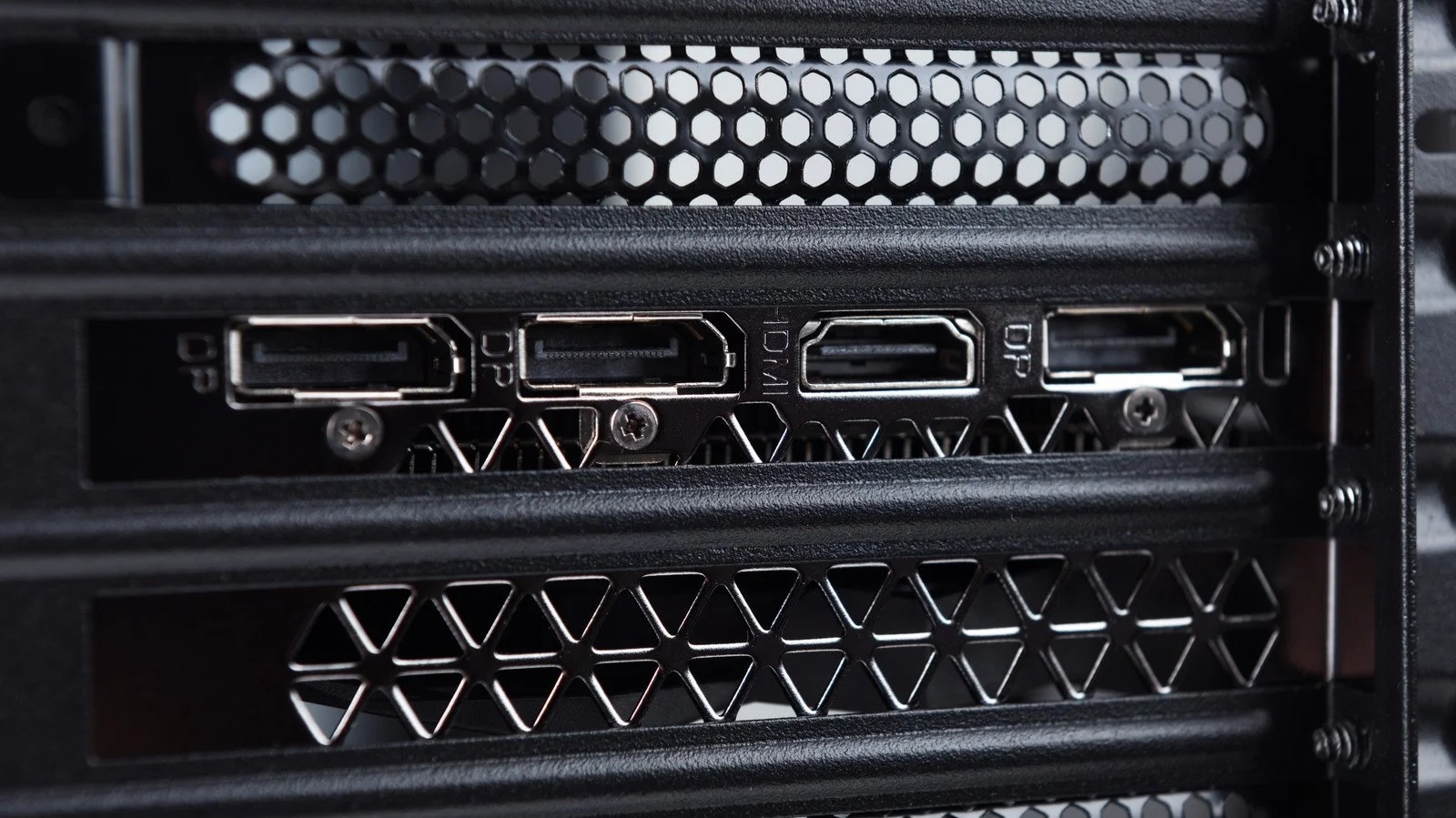
Монитор игрового ПК обычно нужно подключать к выходу отдельной видеокарты. Если вставить кабель в разъём материнской платы, компьютер может использовать встроенную графику или не вывести изображение.
Выходы материнской платы находятся рядом с USB-, Ethernet- и аудиопортами. Разъёмы видеокарты расположены на её планке расширения, обычно ниже на задней панели корпуса. Одинаковые HDMI и DisplayPort могут встречаться в обеих группах, поэтому ориентироваться нужно на расположение портов.
Встроенная графика подходит для обычных задач и нетребовательных игр, но обычно слабее дискретной видеокарты. В некоторых конфигурациях видеокарта продолжает обрабатывать игру, а изображение передаётся через встроенную графику. Влияние такой схемы зависит от оборудования.
Перед перестановкой кабеля выключите компьютер. Подключите монитор к видеокарте и выберите на мониторе соответствующий источник сигнала. Если экран останется чёрным, попробуйте другой порт видеокарты или кабель.
Выходы материнской платы не работают с настольными процессорами Intel с индексами F и KF: у них нет встроенной графики. На некоторых компьютерах встроенная графика также отключается после установки отдельной видеокарты.
Разрешение и частоту обновления определяют совместимые возможности видеокарты, монитора и кабеля. В Windows 11 частоту можно проверить в разделе «Параметры» → «Система» → «Дисплей» → «Расширенный дисплей». Монитор с частотой 100 Гц, настроенный на 60 Гц, будет показывать 60 обновлений в секунду.
Новый кабель покупать не обязательно, если текущий поддерживает нужные разрешение и частоту. HDMI и DisplayPort подходят для высокой частоты обновления при условии совместимости всех устройств.


