
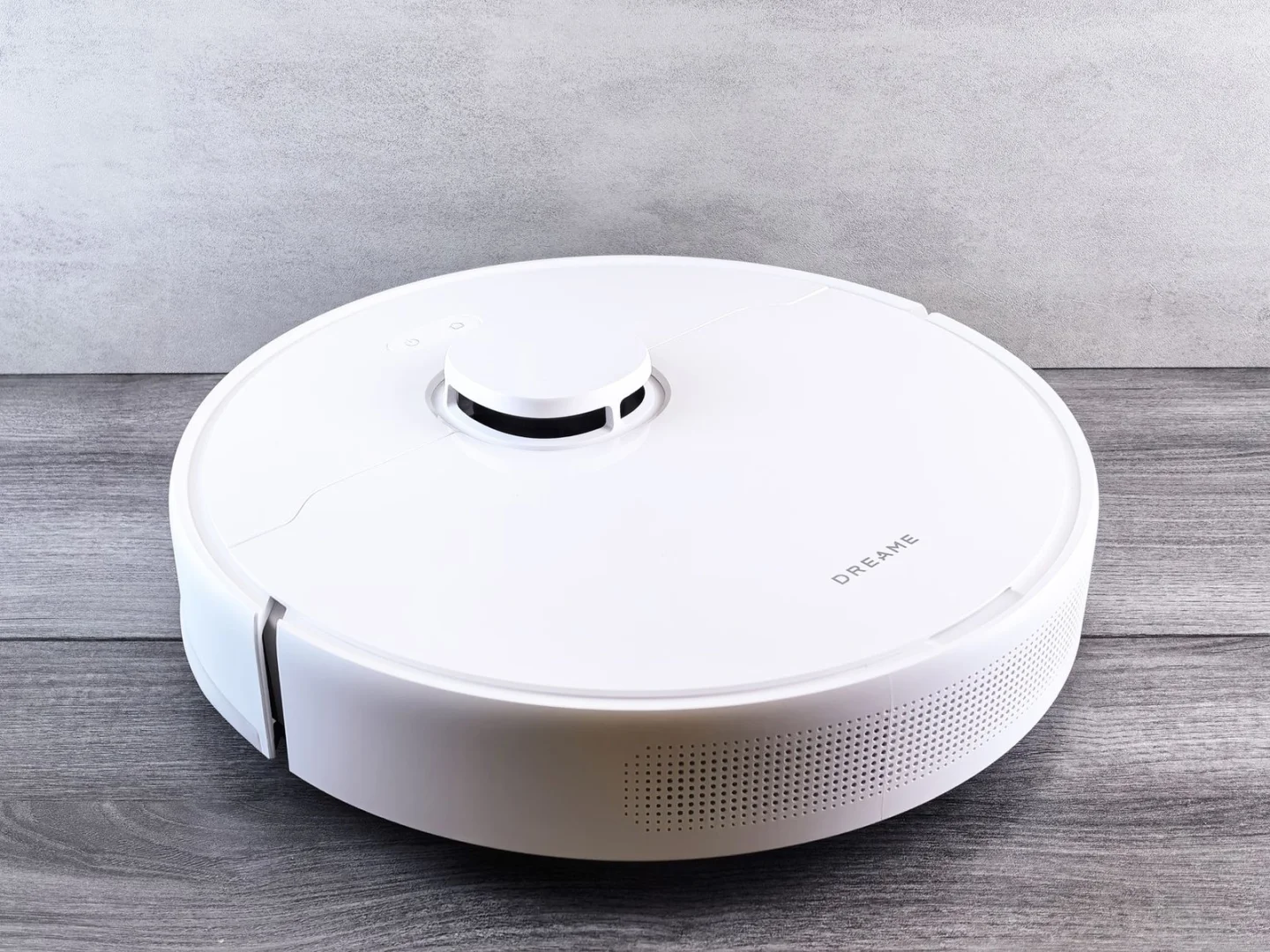
Кому подойдёт эта инструкция и что вы узнаете
Материал подойдёт владельцам робота-пылесоса, которые хотят управлять уборкой через Алису: запускать её голосом и включать в сценарии умного дома. Главная оговорка — возможности зависят от конкретной модели и её интеграции. Наличие приложения у робота само по себе не подтверждает, что он подключается к Алисе и выполняет через неё все доступные в приложении действия.
Ниже — общий порядок подключения, а не инструкция для определённой модели. Вы узнаете, что проверить до привязки аккаунтов, как испытать первую команду и когда переходить к расписанию. Точные названия разделов и навыков ищите в своих приложениях: они могут отличаться. Не стоит выбирать похожий пункт только потому, что его название встречалось в чужом руководстве.
Удобнее настраивать всё последовательно: сначала добиться работы робота в приложении производителя, затем проверить управление через Алису и только после этого создавать автоматизацию. Так проще понять, на каком этапе возникла проблема, и не менять сразу несколько настроек.
Что нужно до подключения: приложение, аккаунт и сеть
Начните с инструкции к своей модели. Уточните, какое приложение требуется для первоначальной настройки и заявлена ли интеграция с Алисой. Для устройств Roborock и Dreame ориентируйтесь на документацию и поддержку производителя именно по вашей модели. Информация о бренде в целом не заменяет проверку совместимости отдельного устройства.
До перехода к Алисе подготовьте следующее:
- Робот, добавленный в приложение производителя. Убедитесь, что он отображается там и принимает команду на уборку. Если базовое управление не работает, сначала разберитесь с ним.
- Доступ к нужному аккаунту. При привязке потребуется учётная запись, к которой подключён пылесос. Проверьте, что можете войти в неё и понимаете, какой способ входа использовали.
- Рабочее сетевое подключение. Настройте сеть по требованиям производителя. Не переносите требования к диапазону Wi-Fi или параметрам подключения с другой модели на свою.
- Аккаунт для управления умным домом Алисы. Проверьте, что настраиваете тот умный дом, через который собираетесь отдавать команды.
Перед привязкой полезно выполнить простую проверку: запустить уборку из приложения робота и убедиться, что устройство отреагировало. Дождитесь понятного результата, а не ограничивайтесь нажатием кнопки. Это позволит отделить проблему самого пылесоса от затруднений при подключении к голосовому помощнику.
Если совместимость не подтверждена, остановитесь на этом этапе и уточните её в поддержке производителя. Не стоит пробовать случайные навыки с похожими названиями или передавать данные аккаунта сервису, назначение которого непонятно.
Как подключить робот-пылесос к Алисе: общий порядок
Связка настраивается через приложение производителя и соответствующую интеграцию в умном доме Алисы. В инструкции производителя она может описываться как навык или подключение сервиса. Ниже приведена последовательность действий без точных названий экранов: нужные пункты сверяйте со своим приложением и документацией модели.
- Проверьте робота в приложении производителя. Устройство должно быть добавлено в нужный аккаунт и доступно для управления. Если в аккаунте несколько пылесосов, заранее определите, какой подключаете.
- Откройте управление умным домом Алисы. Найдите возможность добавить устройство или подключить сервис производителя. Ориентируйтесь на актуальный интерфейс, а не на расположение кнопок в старых инструкциях.
- Выберите подходящую интеграцию. Сверьте её с рекомендациями производителя. Совпадение бренда в названии ещё не повод пропускать проверку поддерживаемых устройств.
- Привяжите аккаунт. Авторизуйтесь в учётной записи, где уже настроен робот, и подтвердите необходимое для подключения разрешение. Перед подтверждением прочитайте, какой сервис запрашивает доступ.
- Проверьте результат привязки. Посмотрите, появился ли нужный пылесос среди устройств умного дома. Если приложение предлагает обновить список устройств, воспользуйтесь этой возможностью.
- Изучите доступное управление. Проверьте, какие действия представлены для робота. Не предполагаите, что все функции приложения производителя автоматически доступны Алисе.
После подключения дайте пылесосу короткое, различимое имя и попробуйте простую команду запуска. Например: «Алиса, включи пылесос», если именно такое действие поддерживается интеграцией. Это пример формулировки, а не универсальная команда для любой модели; поддерживаемые варианты уточняйте в описании подключения.
Не переходите сразу к сложному сценарию. Сначала убедитесь, что Алиса обращается к нужному устройству, а робот действительно начинает выполнять выбранное действие. Затем отдельно проверьте остановку или другое необходимое управление, если оно доступно.
Сценарии и комнаты: голосовой запуск и расписание
Голосовое управление роботом-пылесосом лучше осваивать с одной понятной задачи. Для начала достаточно запуска обычной уборки. Настройки мощности, режима, отдельных зон и другие возможности проверяйте отдельно: наличие функции у пылесоса не означает, что она передаётся в интеграцию с Алисой.
Различайте комнату устройства в умном доме и комнату на карте уборки. Назначение пылесоса в гостиную в интерфейсе умного дома не следует считать настройкой уборки только гостиной. Если нужна работа в отдельном помещении, уточните, поддерживается ли выбор комнаты через интеграцию и требуется ли предварительно подготовить карту в приложении производителя.
Для первого сценария выберите одно действие. Например, голосовая фраза должна запускать уборку без дополнительных команд другим устройствам. Назовите сценарий так, чтобы его было легко произнести и отличить от обычного обращения к пылесосу. Формулировка должна быть понятна вам и остальным, кто будет ей пользоваться.
- Откройте создание сценария в приложении управления умным домом.
- Выберите доступное условие запуска: голосовую команду или расписание, если нужный вариант предусмотрен.
- Добавьте робот-пылесос и одно из действий, которые предлагает его интеграция.
- Сохраните сценарий и проверьте его отдельно от других автоматизаций.
Расписание имеет смысл настраивать после успешного ручного запуска. Выберите время, когда уборка не будет мешать, и подготовьте пространство согласно инструкции робота. При первом запуске по расписанию проверьте фактический результат: сработало ли условие и начал ли пылесос уборку.
Если нужного действия нет среди доступных, не пытайтесь заменить его похожим по названию. Проверьте, можно ли настроить эту задачу в приложении производителя. Расписание там и сценарий в Алисе рассматривайте отдельно: перед включением автоматизации убедитесь, что они не дублируют одну уборку.
Что делать, если голосовая команда не срабатывает
Сначала определите, где именно прерывается управление. Робот не отвечает вообще, отсутствует среди устройств Алисы или доступен, но не выполняет конкретную команду? Это разные ситуации. Проверяйте их по очереди, начиная с приложения производителя, а не с удаления устройства и повторной настройки.
Робот не запускается из приложения производителя. Проверьте состояние устройства, его подключение и сообщения приложения. Действуйте по инструкции к модели. Пока обычное управление не восстановлено, проверка голосовых формулировок не поможет определить причину неисправности.
В приложении робот работает, но в Алисе его нет. Уточните, какой аккаунт привязан к интеграции и где находится нужный пылесос. Проверьте статус подключения сервиса и поддержку модели. Повторную привязку выполняйте по инструкции, если предыдущие проверки не дали результата.
Устройство видно, но Алиса не понимает обращение. Проверьте имя пылесоса, его комнату и названия сценариев. Уберите неоднозначность: например, не используйте одинаковые названия для устройства и нескольких автоматизаций. Затем повторите простую поддерживаемую команду, явно назвав пылесос.
Запуск работает, а уборка отдельной комнаты — нет. Проверьте поддержку именно этой функции. Не переименовывайте комнаты наугад: сначала выясните, доступны ли команды по помещениям через вашу интеграцию. Базовое подключение и управление картой уборки — не одна и та же возможность.
Если нужна помощь поддержки, подготовьте модель робота, названия используемых приложений, описание неработающего действия и текст ошибки. Укажите, выполняется ли аналогичная команда из приложения производителя. Пароль и коды подтверждения для описания проблемы не нужны.
Типичные ошибки при настройке
- Привязывать не тот аккаунт. Перед авторизацией проверьте, что именно в этой учётной записи виден робот. Иначе поиск устройства не поможет, даже если вход завершился успешно.
- Ожидать полной совместимости по названию бренда. Проверяйте отдельно подключение модели и каждую важную функцию: обычную уборку, выбор комнаты, режим работы.
- Начинать со сложного сценария. Несколько условий и действий затрудняют проверку. Сначала добейтесь выполнения одной команды, затем добавляйте остальное.
- Путать комнату в умном доме с зоной уборки. Само размещение устройства в комнате не подтверждает возможность убирать это помещение по голосовой команде.
- Оставлять дублирующие расписания. Проверьте автоматизации и у производителя, и в Алисе. Оставьте понятную схему, чтобы не искать причину неожиданного запуска.
- Сразу сбрасывать настройки робота. Сначала проверьте аккаунт, сеть, доступность устройства и возможности интеграции. Сброс используйте только в порядке, предусмотренном инструкцией производителя.
FAQ: частые вопросы о подключении
Любой робот-пылесос можно подключить к Алисе?
Нет оснований считать подключение универсальным. Проверьте совместимость конкретной модели в документации производителя и описание соответствующей интеграции. Наличие Wi-Fi и мобильного приложения не заменяет эту проверку.
Нужно ли после подключения приложение производителя?
Не рассчитывайте полностью заменить его Алисой. Оно нужно для первоначальной настройки и проверки работы робота. Какие дальнейшие настройки доступны через голосового помощника, зависит от модели и интеграции.
Можно ли попросить убрать только кухню?
Это нужно проверять отдельно. Требуется поддержка уборки по комнатам со стороны устройства и соответствующего управления через интеграцию. Если действие не предусмотрено, название комнаты в голосовой команде само по себе его не добавит.
Где лучше делать расписание: у производителя или в Алисе?
Выберите вариант, в котором доступны нужные условия и действия. Если достаточно обычного расписания в приложении робота, не обязательно переносить его. Для сценария Алисы сначала проверьте доступность нужного действия и исключите дублирование.
Что проверить перед первым автоматическим запуском
- Совместимость вашей модели с Алисой подтверждена в документации или поддержке производителя.
- Робот подключён к сети по своей инструкции и выполняет команду из приложения производителя.
- К Алисе привязан тот аккаунт, в котором находится нужный пылесос.
- Устройство отображается в умном доме и имеет понятное, различимое имя.
- Простая голосовая команда проверена: робот действительно выполняет действие.
- Для уборки отдельной комнаты подтверждена поддержка этой функции, если она вам нужна.
- Сценарий содержит доступное действие, а условие запуска настроено и проверено.
- Расписания в разных приложениях не дублируют уборку.
- Пространство подготовлено к работе робота по инструкции производителя.


