
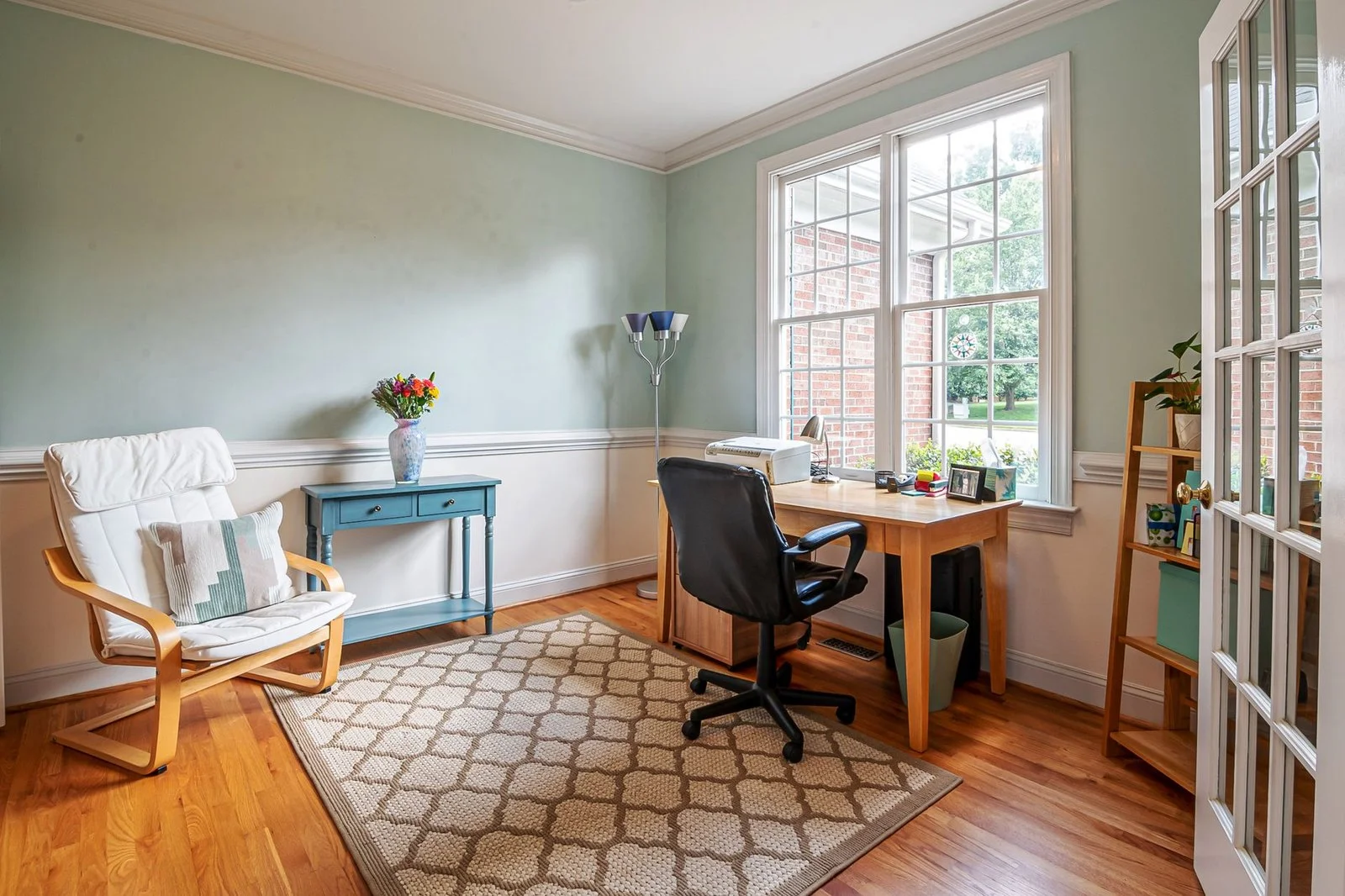
Кому подойдёт материал и что вы сможете изменить
Этот материал — для удалённых сотрудников и фрилансеров, которые работают за компьютером дома: в отдельном кабинете, в спальне или за общим столом. Если к началу рабочего дня приходится искать зарядку, экран отсвечивает, а удобное положение постоянно ускользает, начните не с покупки мебели, а с проверки того, как устроено ваше место.
Разберём, как организовать рабочее место под свои задачи: согласовать стол, стул и экран, подобрать положение относительно окна, освободить поверхность и упростить цифровую среду. Здесь нет универсальной высоты стола или обязательного списка покупок. Ориентир — возможность работать без постоянного вытягивания рук, наклона головы и попыток подстроиться под неудобную обстановку.
Для начала сядьте так, как обычно работаете, и откройте привычную задачу. Проверяйте не красивую композицию на столе, а реальные действия: как вы печатаете, читаете, пользуетесь мышью и достаёте нужные вещи. Меняйте по одному элементу, чтобы понимать, что действительно стало удобнее.
Базовые требования: стол, стул, высота и положение экрана
Рабочее место дома стоит настраивать как единую систему. Высота сиденья связана с положением рук на столе, а положение экрана — с тем, как вы сидите. Даже удобный по отдельности предмет может не подойти к остальным. Поэтому оценивайте комплект в работе, а не только размеры мебели.
- Стол. Освободите достаточно места для клавиатуры, мыши и тех материалов, которыми пользуетесь сейчас. Под столом уберите коробки и другие предметы, мешающие поставить ноги и сменить положение.
- Стул. Сядьте с опорой на спинку. Если есть регулировки, проверьте их последовательно: высоту сиденья, положение спинки и подлокотников. Не сохраняйте заводскую настройку только потому, что она была установлена изначально.
- Высота. Найдите положение, в котором не приходится поднимать плечи ради клавиатуры или тянуться к столу. Проверьте опору для стоп. Если после подъёма сиденья её не хватает, попробуйте устойчивую подставку для ног.
- Клавиатура и мышь. Расположите их так, чтобы локти оставались рядом с корпусом, а до мыши не приходилось дотягиваться. Не оставляйте перед клавиатурой предметы, вынуждающие отодвигать её слишком далеко.
- Экран. Поставьте основной монитор перед собой. Подберите высоту и расстояние так, чтобы читать текст без вытягивания шеи и постоянного наклона головы. Сначала попробуйте увеличить масштаб интерфейса, если хочется придвинуть лицо к экрану.
С ноутбуком отдельно проверьте удобство печати и чтения. Если поднимаете его на подставку ради положения экрана, попробуйте отдельные клавиатуру и мышь, чтобы не тянуть руки вверх. Подставка должна быть устойчивой и не мешать обычной работе устройства.
Не пытайтесь зафиксировать себя в одной «правильной» позе на весь день. Настройка должна оставлять возможность опереться на спинку, изменить положение ног и свободно встать из-за стола.
Свет и микроклимат: окно, лампа и воздух
Начните со света в то время, когда обычно работаете. Посмотрите, не отражается ли окно в экране, не приходится ли щуриться и не закрываете ли вы собой свет на бумажных документах. Положение, удобное утром, стоит повторно проверить во второй половине дня.
Попробуйте поставить экран боком к окну. Если перестановка невозможна, отрегулируйте шторы или жалюзи, измените угол монитора. Не компенсируйте любой блик только увеличением яркости: сначала найдите источник отражения и попробуйте изменить его положение относительно экрана.
Для чтения бумаги и записей используйте направленный свет, если общего освещения недостаточно. Поставьте лампу так, чтобы она освещала рабочую поверхность, но не светила прямо в глаза и не отражалась в мониторе. Проверьте, не ложится ли тень от руки на строку, когда вы пишете. Сделайте эту проверку на реальном документе, а не на пустом столе.
Вечером оцените всю комнату, а не только яркость дисплея. Попробуйте сочетание общего и локального света и оставьте вариант, при котором удобно смотреть и на экран, и на предметы рядом. Не обязательно менять светильники, если задачу решает их перестановка.
Микроклимат тоже проверяйте практически: не душно ли, не жарко ли, нет ли неприятного потока воздуха. Проветривайте помещение, когда это возможно и безопасно. Не направляйте вентилятор на себя, если поток мешает. Не ищите универсальный режим: отмечайте, что именно вызывает дискомфорт в вашей комнате.
Порядок и цифровая гигиена: кабели, хранение, перерывы
Порядок нужен не ради пустого стола на фотографии. Его задача — оставить свободными движения и сделать нужные вещи доступными. Разделите предметы на те, которыми пользуетесь постоянно, которые нужны иногда и которые вообще не относятся к текущей работе.
Клавиатуру, мышь, блокнот и другие часто используемые вещи оставьте под рукой. Запасы бумаги, редко нужные переходники и архивные документы перенесите в отдельное место. Для временных бумаг заведите одну папку или лоток, чтобы они не занимали пространство перед клавиатурой. Не усложняйте систему хранения множеством категорий, если потом не будете ими пользоваться.
Кабели проведите так, чтобы они не попадали под колёса стула, не пересекали проход и не натягивались при перемещении устройства. При необходимости подпишите похожие зарядки. Перед окончательным креплением проводов проверьте, хватает ли длины для привычных движений и удобно ли отключать оборудование.
Цифровую часть организуйте по тому же принципу:
- закройте вкладки и приложения, которые не нужны для текущей задачи;
- оставьте включёнными уведомления, на которые действительно необходимо реагировать;
- выберите понятное место для рабочих файлов и придерживайтесь одного способа их называть;
- перед перерывом запишите следующий шаг, чтобы не восстанавливать весь ход работы по памяти.
Заранее предусмотрите паузы, в которые можно встать и сменить занятие. Не заменяйте каждый перерыв просмотром телефона за тем же столом. Выберите доступное действие: пройтись по комнате, отойти от экрана или проветрить помещение. Напоминание должно помогать прерваться, а не становиться ещё одним уведомлением, которое автоматически закрывают.
Как проверить эргономику и что исправить в первую очередь
Эргономика рабочего места проявляется в повседневных действиях. После настройки выполните обычную задачу: напишите письмо, поработайте с таблицей, проведите созвон. Отмечайте моменты, когда приходится тянуться, приподнимать плечи, поворачивать голову к основному экрану или наклоняться, чтобы прочитать текст.
Исправляйте проблемы в понятной последовательности. Сначала освободите пространство для ног и проход: предметы под столом и провода не должны мешать движению. Затем настройте опору и положение рук. После этого займитесь экраном и бликами. Покупку органайзеров и декоративные изменения оставьте на потом.
Если неудобств несколько, выберите одно, которое чаще всего прерывает работу. Например, сначала приблизьте мышь, а не одновременно меняйте высоту стула, поворачивайте стол и переставляйте лампу. После каждого изменения снова выполните привычную задачу и сравните ощущения.
Полезно записать короткое наблюдение: «наклоняюсь к мелкому тексту» или «подлокотники мешают придвинуться». Такая формулировка помогает искать конкретное решение, а не покупать вещь с общим обещанием удобства. Если столом пользуются несколько человек, каждому стоит проверить настройки под себя.
При боли обращайтесь к специалисту. Не пытайтесь определить её причину по устройству стула и не считайте перестановку мебели лечением. Рабочее место можно сделать удобнее, но рекомендации по его организации не заменяют индивидуальную оценку состояния.
Типичные ошибки при обустройстве рабочего места
- Начинать с покупки нового стула. Сначала проверьте высоту стола, расположение устройств и доступные регулировки. Иначе новая мебель может оказаться в той же неудобной связке.
- Ставить основной экран сбоку. Попробуйте расположить его перед собой, а предметы, которыми пользуетесь реже, переместить в сторону.
- Поднимать ноутбук, оставляя его клавиатуру основной. После изменения высоты заново проверьте положение рук. Удобное чтение не должно требовать неудобной печати.
- Выбирать место только по виду из окна. Проверьте отражения и свет в рабочие часы. Красивое расположение может потребовать штор или перестановки экрана.
- Заполнять стол системами хранения. Органайзер полезен, только если после его установки хватает места для работы и движения мышью.
- Добиваться неподвижной позы. Оставляйте возможность менять положение и делать паузы, а не пытайтесь весь день воспроизводить одну посадку.
- Терпеть боль ради дедлайна. Не откладывайте обращение к специалисту в надежде, что новая подушка или очередная регулировка обязательно решит проблему.
FAQ: частые вопросы о домашнем рабочем месте
Можно ли работать за кухонным столом?
Проверьте его так же, как отдельный рабочий стол: хватает ли пространства для ног, удобно ли расположены руки и экран, есть ли подходящее освещение. Если стол общий, продумайте простой способ убрать и снова разложить оборудование. Не оставляйте настройку на случайность каждый день.
Обязательно ли покупать специальное кресло?
Начните с проверки имеющегося стула. Получается ли опереться на спинку, поставить стопы на опору и подойти достаточно близко к столу? Если нет, сформулируйте, какой именно возможности не хватает. Выбирать замену полезнее по этой задаче, а не по названию категории мебели.
Что делать, если отдельного кабинета нет?
Выделите постоянное место или хотя бы повторяемую схему размещения вещей. Определите, где будут стоять экран и лампа, куда убирать материалы после работы. Если живёте не одни, обсудите время созвонов и порядок использования общего стола.
Можно ли исправить всё только перерывами?
Не выбирайте между паузами и настройкой места. Если приходится постоянно тянуться к мыши или щуриться из-за бликов, измените расположение предметов и свет. Возможность отойти от стола предусмотрите отдельно. При боли не ограничивайтесь самостоятельными экспериментами.
Что проверить перед следующим рабочим днём: короткий чек-лист
- Уберите из-под стола всё, что мешает ногам и движению стула.
- Проверьте опору спины и стоп, отрегулируйте доступные настройки стула.
- Приблизьте клавиатуру и мышь так, чтобы не тянуться и не поднимать плечи.
- Поставьте основной экран перед собой и настройте читаемый масштаб текста.
- Проверьте блики от окна и лампы в обычное время работы.
- Освободите место для текущей задачи, остальные материалы уберите.
- Уведите кабели из прохода и из-под колёс стула.
- Закройте лишние приложения и отключите необязательные уведомления.
- Предусмотрите паузы для смены положения и проверьте комфорт воздуха в комнате.
- Если возникает боль, обратитесь к специалисту, а не полагайтесь только на перестановку мебели.


